“No basta saber, se debe también aplicar. No es suficiente querer, se debe también hacer.”

(Johann Wolfgang Goethe)

domingo, 29 de mayo de 2011

Nuevas aplicaciones para Blogger: Calameo.com

C 14- ¡Hola! En esta oportunidad les voy a contar de esta nueva competencia la cual adquirí realizando un trabajo práctico de la cátedra de Informática.
Calameo es un programa que crea publicaciones web interactivas, es decir, documentos electrónicos capaces de reproducir la sensación de lectura de un documento impreso, como por ejemplo pasar paginas como lo hacemos en una lectura habitual de un libro o revista.. Contiene una amplia gama de opciones para aplicar a archivos de distintos formatos, con los cuales se pueden crear, revistas, folletos, catálogos de ventas, informes anuales, y muchos más documentos.
Para acceder a esta pagina primero debemos ingresar a www.calameo.com , allí debemos registrarnos de una manera rápida y sencilla para poder acceder a subir nuestro documentos.
A continuación voy a explicar de manera rápida como debemos inscribirnos:
Primero debemos acceder a la página mencionada anteriormente, accedemos a la pagina principal  y seguimos los pasos como lo muestra la siguiente imagen:


Una vez llenado los datos debemos ir a la Bandeja de entrada del correo electrónico que ingresamos para activar la cuenta como lo muestra la siguiente imagen:


 Al hacer clic en este enlace volvemos a acceder  a la pagina pero esta vez para poder hacer uso de ella. Para subir un archivo debemos realizar lo siguiente:
Primero clic en Crear una nueva publicación.


Luego cargar el documento y una vez cargado llenar los campos requeridos, titulo, formato, categorías, y por ultimo clic en iniciar la carga, como se muestra a continuación:


Una vez realizados estos pasos obtenemos el código HTLM para insertar en nuestro blog.


Y para culminar comparto con todos ustedes mi archivo PDF  sobre los tres pilares básicos de la informática. 


F14- Pagina www.calameo.com

domingo, 22 de mayo de 2011

GOOGLE MAPS

C13- Google Maps es el nombre de un servicio gratuito de Google. Es un servidor de aplicaciones de mapas en la Web. Ofrece imágenes de mapas desplazables, así como fotos satelitales del mundo entero e incluso la ruta entre diferentes ubicaciones o imágenes a pie de calle.
Es similar a Google Earth, una aplicación Windows/Mac/Linux que ofrece vistas del Globo terráqueo impactantes, pero que no es fácil de integrar a páginas Web.
Ofrece, asimismo, la posibilidad de que cualquier propietario de una página Web integre muchas de sus características a su sitio.
Para poder acceder a estos mapas debemos ingresar a www.googlemaps.com, allí si tenemos una cuenta con google debemos ingresar con ella sin necesidad de un nuevo registro.
Luego de acceder hacemos un clic en Mis mapas, después crear un nuevo mapa, como lo indica la siguiente imagen:


Al ingresar allí ya estamos en condiciones de crear el mapa, primero localizamos el lugar  que vamos a situar en este mapa.  Y una vez que ya localizamos las calles y el lugar exacto, seleccionamos la “gotita” que se encuentra en la parte superior izquierda, y la ubicamos en el lugar seleccionado.
Al ubicarla allí podemos editar el titulo del lugar que ubicamos y además agregar una breve descripción de este. Como en la siguiente imagen:

Además de colocar la descripción podemos agregar una imagen  para enriquecer el contenido de nuestro mapa.
C 14- Esta es una competencia que adquirí a partir de ver como mis compañeros realizaron sus post. Entonces aprendí que ingresando a la página www.tinypic.com, podemos cargar nuestras fotos para así obtener por estas un código HTML, que nos permite colocar en la descripción de nuestro mapa en la parte de edición de HTML.


Los pasos que seguí son:
-          En esta página debemos elegir Seleccionar Archivo, esto nos deriva a nuestro ordenador para seleccionar la imagen.
-          Una vez que la seleccionamos y que se cargo en la página hacemos clic en  UPLOAD NOW!
-          Al hacer clic allí accedemos al siguiente cuadro de verificación en el que debemos repetir la palabra que nos indica en la parte superior y luego hacer clic en el botón "upload now!" como se muestra en la siguiente imagen:


-          Al terminar este paso accedemos la siguiente ventana, en la que obtenemos el código de HTML, para ingresar en nuestra descripción del mapa creado anteriormente,


Continuando con la competencia 13 de los mapas de Google aquí les presento este mapa que fue creado por mi, en el que represento cuatro entidades de la localidad de Paraná, que son de mi  interés particular como futura administradora 


Ver Mis mapas de Paraná en un mapa más grande


Para culminar quisiera agregar a modo de ejemplo, una ampliación de un ejemplo que postule en un comentario en el blog de la cátedra acerca del modo en el que realiza sus repartos una distribuidora. Espero sea de su agrado!

Ver Distribuidora EXFA en un mapa más grande

F13- Las Fuentes utilizadas para la competencia de mapas fueron: clase de informática del 17 de mayo y pagina www.googlemaps.com

F14- Las Fuentes utilizadas para esta competencia fueron Blogfolio de compañera Frare Maria Daiana y pagina www.tinypic.com

D13-  No podía añadir una imagen a los mapas creados, asi que pase a mirar como lo habian hecho mis compañeros y fue en el Blog de Daiana que encontré una forma de hacerlo y cuando lo intente me funcionó.

sábado, 21 de mayo de 2011

REVISTAS DIGITALES CON YOUBLISHER.COM

C 12- ¡Hola! En este nuevo post voy a presentar una nueva competencia en la que pude crear una revista digital, ésta se realiza ingresando en www.youblisher.com, este es una página que permite crear revistas digitales a partir de documentos en formato PDF.
Esta competencia la adquirí mediante la realización de un Ejercicio de clase propuesto por la cátedra de informática.
Los pasos que seguí para crear  mi revista son los siguientes.

  • Ingrese a la pagina www.youblisher.com,  en la que por ejemplo en mi caso sino estamos registrados debemos hacerlo para poder utilizar los  elementos que nos ofrece esta pagina. Para registrarme hice lo siguiente:


  • Una vez que ingresamos a este lugar vamos a acceder a una nueva ventana en la debemos ingresar el correo, un nombre de usuario y contraseña, como lo muestra la imagen siguiente:


  • Luego de haber ingresado los datos correspondientes esta página nos envía un mensaje al correo que ingresamos, al abrir el mensaje nos vamos a encontrar con un mensaje como éste que les presento a continuación en el cual debemos hacer clic en el enlace que se muestra en la imagen.

  • Al ingresar en este enlace nos va a mostrar una ventana similar a la imagen 2 pero esta vez con un código debajo y en la parte superior nos indica que el usuario se guardado correctamente


  • Una vez cargado los datos la página nos deriva a una ventana como la siguiente en la que debemos ingresar a add new pulication (agregar nueva publicación)


  • Entonces obtenemos una imagen como la que se presenta a continuación en la que primero debemos hacer clic en el botón browse el que nos va a permitir cargar un archivo PDF. desde nuestro ordenador una vez que el archivo seleccionado se cargo en la página debemos hacer clic en el botón Upload

  • Esto nos permite cargar el archivo a la pagina y de esta forma accedemos a la configuración del archivo en el que debemos ingresar un titulo, una descripción, etc. Y luego procedemos a presionar el botón enviar.

  • Es aquí donde finaliza el proceso de crear una revista en formato digital, ya que obtenemos el código embebido para colocar en nuestro blog en la parte de edición de HTLM, y de esta forma poder disfrutar de nuestra nueva competencia.   


Y para culminar les presento mi revista en formato digital terminada! 


Historia de la informática

  F12- y las fuentes que utilice son. Cátedra de informática de 17 de mayo de 2011 y siguiendo los pasos de la pagina www.youblsher.com  

UTILIZANDO POR PRIMERA VEZ SLIDE SHOW


C 12- ¡Hola! compañeros!  En la clase del 17 de mayo de informática  aprendimos esta nueva competencia, registrándonos en la página www.slide.com, aprendimos como realizar estas reproducciones para presentar nuestros equipos de trabajo de una forma distinta a la que estamos acostumbrados y divertida.  
A continuación voy a explicar los pasos que realice para llevar a cabo esta nueva competencia adquirida.

  • Como primer paso debemos ingresar a www.slide.com, en esta pagina debemos registrarnos como usuarios para poder acceder a la utilización de los elementos para crear un slider show, así que para inscribirnos vamos a tener una ventana a penas accedemos similar a la siguiente:

  • Una vez que nos registramos accedemos a la siguiente ventana, en la que primero debemos buscar las fotos que deseemos colocar en el slide show luego de subirlas, le aplicamos los estilos, skins, temas, fondos, efectos, etc. Una vez que le apliquemos todo hacemos clic en Guardar.

  • Al presionar en este botón vamos a pasar a una siguiente ventana en la que debemos colocar los detalles, es decir, titulo, ubicación, y luego de esto hacemos un clic en Guardar el slide Show, como lo muestra la siguiente imagen:

  • De esta forma y como ultimo paso obtenemos el código embebido, como en que se muestra en la siguiente imagen, que nos permite colocarlo en la parte de Edición HTLM de las entradas de nuestro Blog para así poder compartirlo con todos los que accedan a él.


    Y de esta manera concluí con esta actividad que me dejo como resultado esta competencia y también esta presentación en Slide Show de mi grupo de trabajo. 
    Que lo disfruten y espero sirva para ayuda en caso de dudas de como utilizar esta página!


F12- Las fuentes utilizadas son: clase de informática y pagina www.slide.com

martes, 17 de mayo de 2011

Agregar Protección a Formulario creado en Word

Seguimos con el tema de formularios en esta ocasión voy a cerrar la explicación contando como se protege un documento.

C11- La protección al documento se agrega para que se activen los campos que los destinatarios del formulario solo pueden llenar y además para que éstos no puedan modificar los demás elementos que lo componen.

  • Una vez realizado el formulario hacemos clic en la ficha Programador, en el grupo Proteger, clic en Proteger documento y, luego, en Restringir formato y edición.

  •  Luego en el panel de tareas Proteger documento, en Restricciones de edición, activamos la casilla Admitir sólo este tipo de edición en el documento.
  •  Después en la lista desplegable de restricciones de edición, seleccionamos Rellenando formularios.
  •  En Comenzar a aplicar, hacemos clic en Sí, aplicar la protección.

  •       Al hacer el clic en ese botón se nos abre un cuadro de texto en el que debemos insertar una contraseña para bloquear el documento. La contraseña se debe insertar en el cuadro que tiene como titulo  Escriba la nueva contraseña (opcional) en el cuadro debajo de este debemos repetir la contraseña y luego confirmar.

Es fundamental recordar la contraseña. Si la olvidamos, Microsoft no puede recuperarla.
De esta forma protegemos un documento y ya lo podemos utilizar para enviarlo a todas las personas de deseemos.


F11- Las fuentes utilizadas para esta competencia son videos vistos en www.Youtobe.com acerca de como crear formularios en Word 2007

Formularios en Word

C10-  ¡Hola!. En esta oportunidad les voy a contar como realizar un formulario en Ms. Word 2007, esta competencia la adquirí mediante la realización de un trabajo práctico de la cátedra de Informática.

El primer paso que debemos realizar es configurar Word para crear formularios para lo cual debemos primero  ir  hacia el botón de office,    y a continuación Opciones de Word.  Nos posicionamos en Mas frecuentes y activamos la casilla de Verificación  Mostrar ficha Programador en la cinta de opciones y haga clic en Aceptar.

De esta forma cuando iniciemos un nuevo documento se nos va a agregar una nueva pestaña que se va a llamar Programador.  En esta pestaña vamos a encontrar todos los controles necesarios para ingresar en nuestro Formulario.

Al iniciar a crear el formulario colocamos todos los datos  que necesitemos que sean completados nos dirigimos a la  ficha Programador, en el grupo Controles, haga clic en Modo Diseño y haga clic en donde desee insertar un control.

Les dejo una imagen   a modo de ilustración de los pasos explicados 


F10-  Las fuentes utilizadas son clase de informática y videos de WWW.youtobe.com 

lunes, 9 de mayo de 2011

EL AULA VIRTUAL

C 9- ¡Hola! En esta ocasión voy a contar un poco que es aula virtual y por último les voy a dejar un video que encontré, el cual explica los pasos para inscribirnos en el aula virtual con plataforma Moodle que utilizamos en la Cátedra.

Con la llegada de las Aulas Virtuales como nueva herramienta se abren nuevas puertas hacia el futuro. Una de ellas es la adquisición de información de tipo educativo, permitiendo la combinación de imágenes, videos, sonidos, logrando así una captación sobre temas más completa y compresible para el usuario, a diferencia de sistemas anteriores que solo poseían la capacidad de presentar la información por medio del texto, y unos pocos con la capacidad de presentar imágenes fijas.

Teniendo en cuenta que la computadora se ha convertido en un factor importante en nuestras vidas, es indispensable ir creciendo junto con ellas, desarrollando nuevas aplicaciones que gracias a la tecnología, permita a todos los usuarios desenvolverse fácilmente dentro de sus labores.

A nivel educativo, hay que crear aplicaciones que ayuden a los estudiantes a comprender este fascinante mundo de la computación y así poderse enfrentarse al reto de conocer la tecnología que tiene que utilizarse para poder obtener una educación a distancia, y a la vez obtener más beneficios de su materia de estudios.

Por último y para cerrar este post les dejo un video que explica paso a paso como debemos inscribirnos y después como debemos actualizar los datos de nuestro perfil.


D9-  Les cuento que la dificultad que tuve con la inscripción a la plataforma fue al tener que ingresar la contraseña al momento de registrarme, ya que, esta contraseña debía contener al menos : una letra mayúscula, un signo y un carácter numérico. Una vez que resolví este impedimento los demás pasos  transcurrieron con facilidad. 


F9- Las Fuentes utilizadas Fueron, Clase de informatica, Pagina www.youtube.com y http://cmapspublic3.ihmc.us/rid=1GZHM62GD-1QHQ5-DQJ/Que%20es%20un%20Aula%20Virtual.pdf

Espero sea de ayuda y de su agrado.
¡Saludos Compañeros!

domingo, 1 de mayo de 2011

GUARDAR UN DOCUMENTO DE WORD COMO PDF

 C8- ¡Hola! Hoy les voy a contar como pasar un documento de Ms Word  al formato PDF.
Una vez creado el documento que queremos guardar debemos hacer clic en el botón guardar como: 
Se nos va a abrir un cuadro de diálogo en el que debemos colocar el nombre del archivo y debajo en el tipo debemos ingresar la opción que aparece en la lista desplegable PDF :

D8- Al realizar estos procedimientos se me presento la dificultad que en mi Pc no tenia esa opción, entonces lo que realice fue instalar un complemento de este programa para poder guardar el archivo; la ayuda de Word me indico lo siguiente:
1.      Vaya a Complemento Guardar como PDF o XPS de Microsoft para programas de Microsoft Office 2007 y siga las instrucciones de esa página. 
En esta página debí hacer clic en el botón descargar y seguir los pasos. Realizando esto  el complemento se instalo directamente en Word y luego con realizar los primeros pasos descriptos pude guardar el documento.
F8- Clase de informática, ayuda de Word y página www.microsoft.com 

UTILIZANDO EL TECLADO EN WORD

C7- En este nuevo post voy a contar esta nueva competencia que adquiri; la que trata de como podemos utilizar el teclado en el programa Word sin necesidad de usar el mouse, con solo presionar una combinación de teclas podemos acceder de forma rápida y sencilla a herramientas del programa y de esta forma agilizar nuestro trabajo.
Unos ejemplos de estas combinaciones son:                                          
-          Presionando la tecla Ctrl + a, podemos acceder a la opción Abrir que nos va a permitir abrir otro documento que necesitemos, el cual se puede utilizar  simultáneamente con en el que estemos trabajando.
-          Presionando  Ctrl + b, accedemos a buscar y reemplazar palabras en el documento que estamos creando.
-          Con la combinación Ctrl+e, podemos seleccionar todo el documento, lo que nos sirve para cambiar formato o para tenerlo seleccionado para luego copiar todo el documento acción que se realiza  presionando Ctrl+ c; y para pegar presionamos ctrl+v.
-          Por último manteniendo oprimida la tecla alt  se nos van a enumerar o marcar con alguna letra del abecedario todas las herramientas que se encuentran el las distintas barras; sin dejar de presionar la tecla y presionando la que letra de la herramienta con la que necesitemos trabajar podemos acceder de manera rápida y sencilla a estas opciones.
F7-  la fuente utilizada para esta competencia son: la clase de informática y las prácticas realizadas con el programa Ms. Word 2007.
D7- Como dificultad podría destacar la de tener que adaptarme a la utilización del teclado sin tener que acceder a utilizar el mouse para usar las distintas herramientas, después de adaptarme medianamente a utilizar el teclado quisiera decir que es de gran ayuda ya que facilita y agiliza la forma de trabajar.

miércoles, 27 de abril de 2011

VIDEOS EN MI BLOG

C6- ¡Hola! Bienvenidos a este nuevo post en el que hoy voy a insertar por primera vez un  video en mi blog.
En esta oportunidad y como es el primero que voy a compartir con todos, quisiera decir que me costo mucho decidir que video era adecuado para exponer, estuve mucho tiempo buscando videos relacionados con los temas que hemos tratado durante el cursado de la Cátedra, y a pesar de que vi muchos me decidí por éste, es  una breve reseña humorística acerca de la contemplación de las nuevas tecnologías en épocas muy remotas, donde el libro daba sus primeros pasos.
Espero que sea de su agrado como fue del mío también!


F6- Página: www.youtube.com

viernes, 15 de abril de 2011

CURRICULUM VITAE


C5- El término latino curriculum vitae, en español currículum vítae, el cual significa literalmente “carrera de la vida”. Por simplificación se usa el término currículum, mientras que en ocasiones se puede encontrar Curriculum vitae et studiorum (carrera de vida y estudios). Con este documento nos damos a conocer, comentando nuestra experiencia, nuestros logros, y los detalles de nuestra personalidad, pertinentes al trabajo en cuestión. Por ello, hay cosas que no deben faltar, mientras que hay detalles que sobran en la confección de estos documentos personales.

Los profesionales dedicados a la contratación de personal esperan que el curriculum vitae sea la expresión clara y concisa de informaciones sobre los datos personales, la formación y la experiencia profesional de la persona que aspira a un empleo.

Lo que no debe faltar en el Curriculum Vitae es nuestro nombre completo, nuestros antecedentes laborales, y nuestra formación. Si ha sido solicitado, deberemos agregar otros detalles, como formación académica en profundidad, objetivos laborales, e incluso algunos detalles personales (por ejemplo, si el aviso al que respondemos se ha consignado para personas de determinada edad). El currículum siempre debe ser prolijo, impreso (y no escrito a mano) y ordenado, y sólo incluiremos una carta de presentación si nos lo ha sido exigido. Estas sí deben ser redactadas a mano, respetando las consignas de orden y pulcritud.

El curriculum vitae cumple una triple función:
 - Modo de presentarse al futuro empleador.
 - Concentrar la atención durante la primera entrevista sobre los aspectos más importantes de la personalidad y del recorrido académico y laboral.
 - Después de la entrevista, recordar al futuro empleador los datos que mejor hablan del aspirante al puesto de trabajo.

De los puntos fuertes de la biografía, el curriculum vitae debe resaltar los que están en perfecta adecuación con la función que se debe desempeñar en la empresa en la que se solicita empleo.

Existen dos formas de ordenarlo:
1) Cronológica
- directa: los datos de formación y de experiencia laboral más antiguos van en primer lugar.
- inversa: los datos de formación y de experiencia laboral más recientes van en primer lugar.
2) Funcional
Se destacan las actividades o tareas realizadas en los puestos de trabajo desempeñados, agrupándolas por experiencias.

Y por último un Curriculum Vitae debe ser:
a) Corto, claro y bien organizado.
b) Bien presentado, resaltando los datos de mayor interés.
d) No se deben mencionar problemas.
e) Acompañado de una fotografía.

F5-Paginas: es.wikipedia.org; www.capitalemocional.com y www.oficinaempleo.com

jueves, 14 de abril de 2011

ADQUIRIENDO NUEVAS COMPETENCIAS ACERCA DE WORD 2007


Durante el Transcurso de la clase del martes 12 de Abril adquirí nuevas competencias acerca del programa Word 2007 y quiero poder compartir estos nuevos conocimientos con todos y espero que sirvan de ayuda en el caso de que algunos aspectos no hayan quedado claros.


Insertar Plantillas 
C4-
Las plantillas de Word  permiten con hacer tan solo un clic, crear distintos documentos como currículos, cartas, diagramas, facturas, formularios y después modificarlos a nuestro gusto, poner el logo de una empresa, foto etc. En fin estas plantillas se encuentran haciendo clic en el botón de officce, ubicado en la parte superior izquierda de la pantalla; al hacer clic en este botón se despliega un menú en el que se debe ingresar a Nuevo.
Al ingresar allí se despliega un submenú en que aparece una lista en el margen a la derecha que tiene como titulo “plantillas”, debajo de este titulo se puede optar por los distintos tipos de plantillas que contiene Word, en las que es recomendable ingresar es en las que están pre instaladas ya que estas como su nombre lo indica se encuentran incluidas en el programa previamente y no se necesita de una conexión en internet para poder acceder a ellas.
En el caso de contar con una conexión a internet se puede acceder a descargar más estilos y formatos de plantillas con solo hacer clic en la categoría que se desee, estas se ubican debajo del titulo Microsoft office online que se encuentra a la derecha; en el cuadro del centro aparecen las muestras de las plantillas que se pueden descargar, y el último cuadro de la izquierda muestra la vista previa del documento a descargar. 
La siguiente imagen muestra el cuadro que se abre al ingresar a Nuevo:


Boton Office

F4: Las fuentes utilizadas para estas nuevas competencias son: Ayuda de Word; Página web http://www.manualdeusuario.es/plantillas-word-2007


Mover Barra de Herramientas
C3- La Barra de herramientas de acceso rápido es una barra de herramientas personalizable que contiene un conjunto de comandos independientes.
Esta Barra se puede ubicar en cualquiera de estos dos lugares:
• En la esquina superior junto con el botón de Office, (Cabe aclarar que este lugar es el que se encuentra predeterminado por el programa):

- Y la otra manera en la que se puede ubicar esta barra es por debajo de la cinta de opciones, ubicándola en este lugar es de fácil y rápido acceso a los comandos personalizados que se deseen colocar en ella;

La forma en la que se traslada esta barra es la siguiente.
• Una manera es haciendo clic derecho con el mouse en la misma barra; a partir de allí se despliega un menú en el que se debe elegir “mostrar la barra de herramientas por debajo de la cinta de opciones”
• Y la otra manera es haciendo clic en el botón desplegable que se encuentra a la derecha de la barra de herramientas y allí elegir la opción mostrar por debajo de la cinta de opciones.
Como se ve las dos formas de cambiar la barra son similares pero cabe la aclaración de que existen dos formas de moverla.

Para personalizar esta barra a gusto de cada usuario lo que se debe realira es lo siguiente:
1. Se debe desplegar el menú que se encuentra al hacer clic en el botón de office. 
2. En la parte inferior de este menú encontramos un botón que dice “Opciones de Word”, hacemos clic allí.
3. Se va a desplegar un submenú el que, en el cuadro de la izquierda debemos seleccionar “personalizar”.
4. A la derecha de este botón aparecerán todas las opciones que se pueden agregar a la barra de herramientas y lo único que queda por hacer es seleccionar las herramientas que deseemos y luego hacer clic en agregar.
5. Por último una vez agregados todos los botones necesarios hacemos clic en “aceptar en la parte inferior derecha y listo. Personalizamos nuestra barra de herramientas.

F3- Las fuentes utilizadas para esta competencia fueron: Clase de Informática a cargo del Prof. Fabián Bertocchi; y Ayuda de Word 2007.

PERSONALIZANDO MI BLOG


C2- Colocar un contador de visitas
Al ver en los distintos Blogs que tenían contadores de Visitas decidí investigar para poder colocar el mío y lo que realice fue:
En primer lugar lo que hice fue colocar en el buscador de google la pregunta Como colocar un contador de visitas en blogger, luego de entrar en varias paginas en la que me indicaban las distintas formas de colocar el contador opte por entrar en esta página:


Como segundo paso lo que debí realizar era elegir en el desplegable el estilo de contador que deseaba colocar. Luego en un paso siguiente introducir el número de visitas inicial del contador, y darle clic en la opción ok.


Posteriormente de esto Aparece un código el cual se debe seleccionar por completo y copiar, Una vez copiado el código se debe regresar al blog, vamos a la sección para editar el diseño del blog,


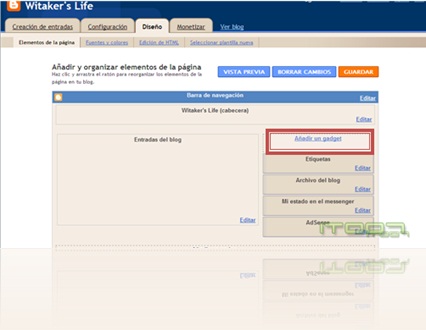
Ahí elegí “añadir un gadget” se nos abrirá una ventana y elegimos:


Una vez allí hay que pegar el código que se nos ha proporcionado anteriormente, guardamos los cambios y colocamos el gadget donde queramos, ahora volvemos a guardar los cambios y listo coloque un contador de visitas a mi blog.


F 2- La Fuente que utilice es: Página: www.contador-de-visitas.com